Die Idee
Ein Struktogramm (nach Nassi und Shneiderman) zeigt einen Ablauf als Stapel von Kästen. Man liest es von oben nach unten. Eine Bedingung teilt den Weg in Spalten, und jede Spalte läuft wieder von oben nach unten weiter. Pfeile gibt es keine, deshalb kann sich niemand im Diagramm verlaufen.
Das eignet sich für alles, was nach Regeln entschieden wird: Prüfabläufe, Bewilligungen, Kompetenzregelungen, Support-Entscheide, Fachlogik für eine Software. Programmieren musst du dafür nicht, der Editor erzeugt keinen Code.
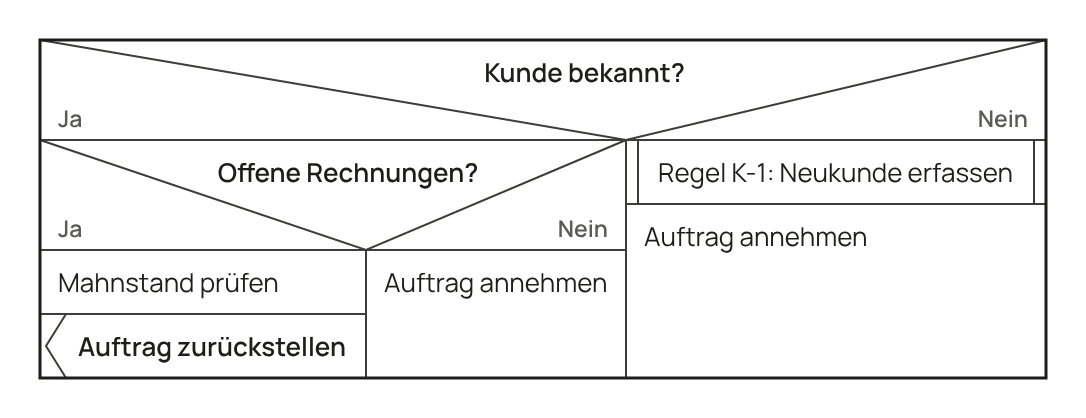
So liest du es: Ist der Kunde bekannt und hat offene Rechnungen, wird der Mahnstand geprüft und der Auftrag zurückgestellt. Sonst wird er angenommen. Ein neuer Kunde wird zuerst nach Regel K-1 erfasst.
Die sieben Elemente
Die Leiste unten im Editor fügt sie ein: unter dem gewählten Kasten, in einen leeren Zweig (∅) oder am Ende. Jedes Element hat auch eine Taste.
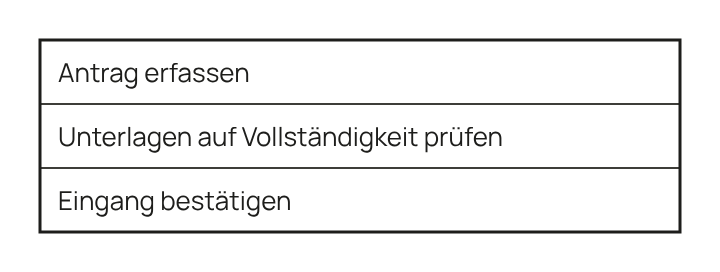
Anweisung A
Ein Schritt, eine Tätigkeit, eine Regel. Mehrere Anweisungen untereinander werden der Reihe nach ausgeführt.
Schreib pro Kasten eine Sache, als kurzen Satz mit Verb: «Unterlagen prüfen», nicht «Prüfung».
Verzweigung V
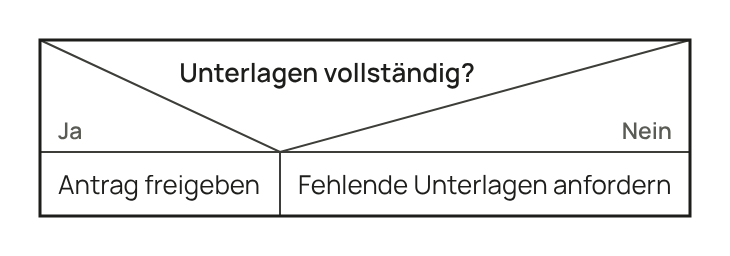
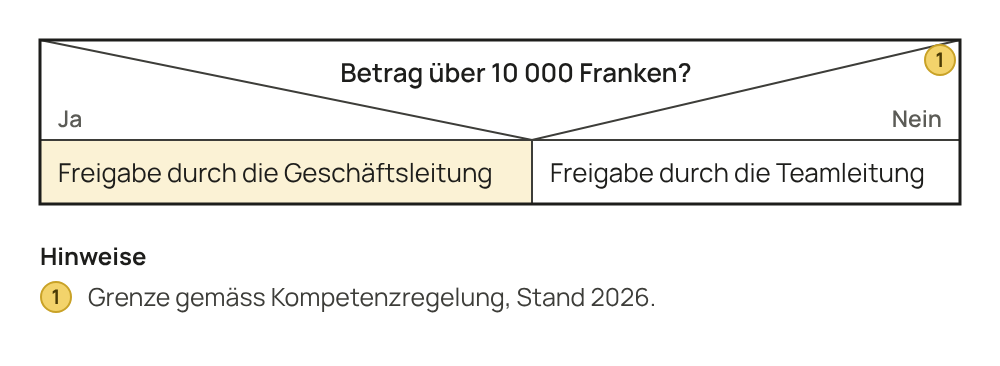
Eine Bedingung mit zwei Wegen. Links steht, was bei «Ja» passiert, rechts bei «Nein». Die Beschriftung kannst du ändern, zum Beispiel in «über 18» und «unter 18».
Formuliere die Bedingung als Frage, die man mit Ja oder Nein beantworten kann.
Mehrfachauswahl M
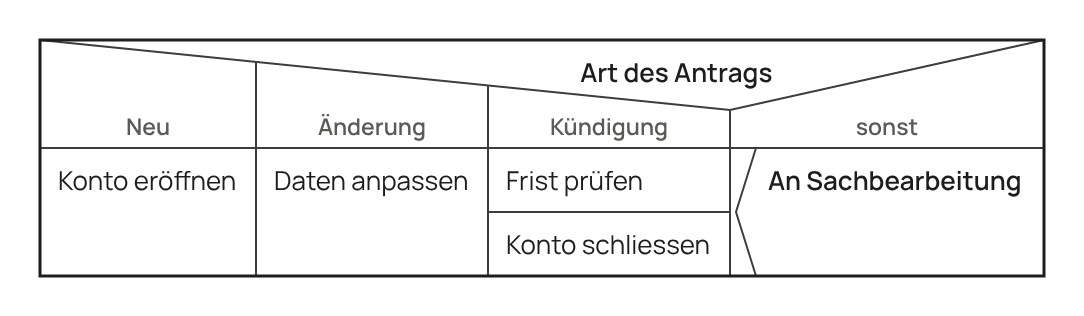
Mehrere Fälle nebeneinander, etwa Kategorien oder Antragsarten. Der letzte Fall heisst meist «sonst» und fängt alles auf, was nicht passt. In der Seitenleiste fügst du Fälle hinzu, stellst sie um oder entfernst sie.
Statt drei verschachtelten Verzweigungen: eine Mehrfachauswahl.
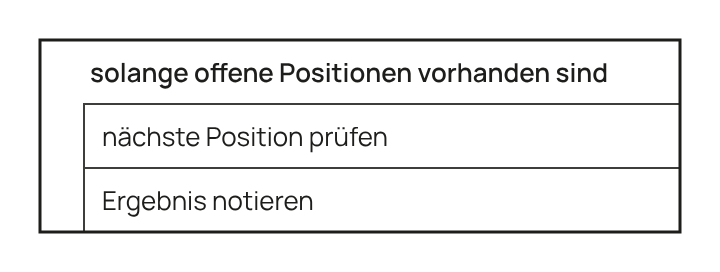
Solange (Schleife) S
Eine Schleife, die vorne prüft: Solange die Bedingung gilt, werden die Schritte darin wiederholt. Gilt sie schon am Anfang nicht, passiert gar nichts.
Für «für jede Position», «für jede Person der Gruppe», «solange noch etwas offen ist».
Bis (Schleife) B
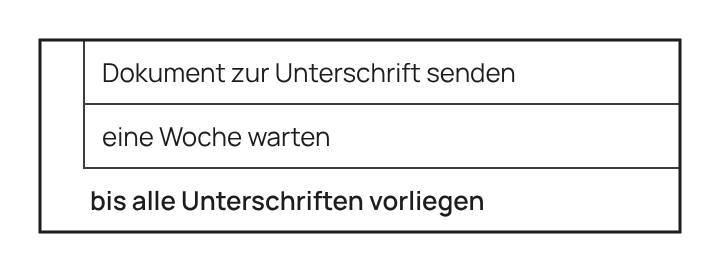
Eine Schleife, die am Schluss prüft: Die Schritte laufen mindestens einmal und werden wiederholt, bis die Bedingung erfüllt ist.
Für Nachfassen, Erinnern, Warten auf etwas.
Aufruf R
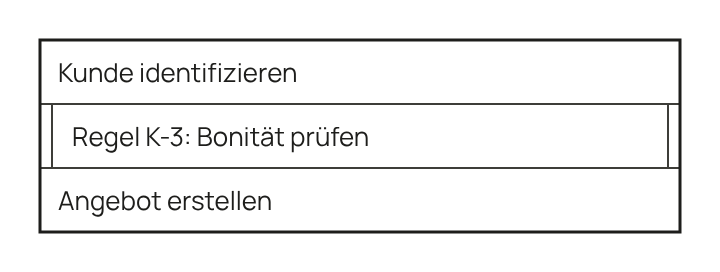
Ein Verweis auf eine andere Regel oder einen Teilablauf, der woanders beschrieben ist. Zu erkennen an den doppelten Seitenlinien.
Wird ein Ablauf zu tief oder kommt derselbe Teil mehrmals vor, lager ihn in ein eigenes Struktogramm aus und ruf ihn hier auf.
Ende E
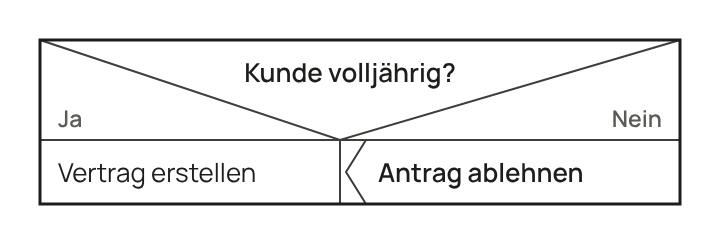
Hier hört der Ablauf auf: Abbruch, Ablehnung, Weitergabe. Der Kasten hat links eine Spitze und fetten Text.
Mach Abbrüche immer sichtbar, statt einen Zweig einfach leer zu lassen.
Mit ⇧ und der Taste kommt das Element über statt unter den gewählten Kasten. In der Seitenleiste wechselst du die Art eines Kastens nachträglich, der Inhalt bleibt dabei erhalten.
Hinweise und Farben
Jeder Kasten kann einen Hinweis haben, etwa eine Rechtsgrundlage, eine Ausnahme oder eine Quelle. Er erscheint als nummerierter Punkt im Kasten und als Fussnote unter dem Struktogramm. Im Menü blendest du die Hinweise mit «Hinweise zeigen» aus und ein. So bleibt das Diagramm schlank, und die Begründung geht trotzdem nicht verloren.
Mit einer Farbe hebst du Kästen hervor, zum Beispiel alle Ablehnungen rot oder alles, was die Geschäftsleitung entscheidet, gelb.
Grosse Struktogramme lesen
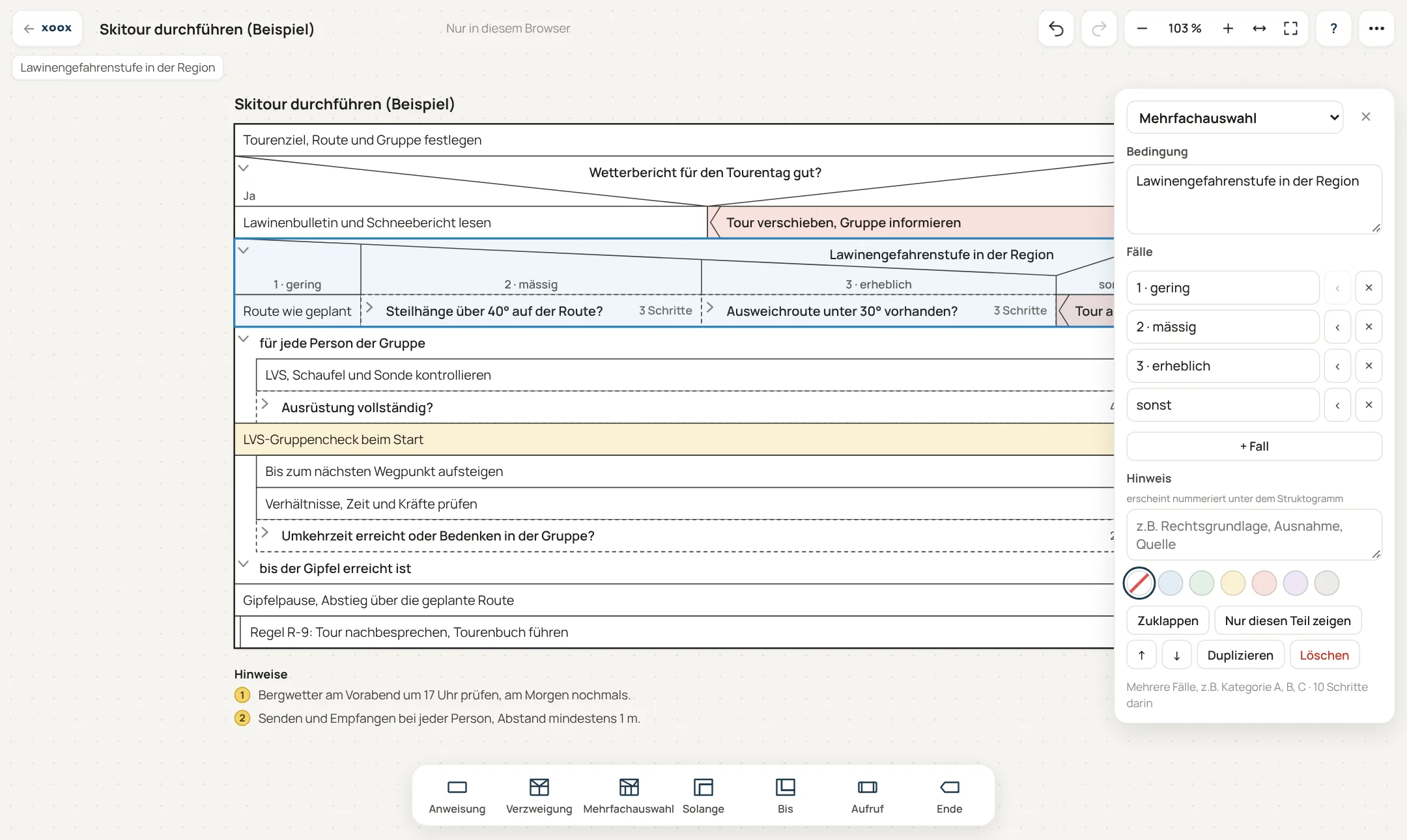
Echte Regelwerke werden schnell breit und tief. Dafür hat der Editor fünf Hilfen:
- Zoom: mit ⌘ bzw. Ctrl und Mausrad, mit zwei Fingern oder mit den Knöpfen oben. «Auf Breite» und «Alles» passen die Ansicht ein.
- Verschieben: auf der Fläche ziehen, mit dem Mausrad oder in der kleinen Übersicht unten links.
- Pfad: Oben steht immer, unter welchen Bedingungen du dich gerade befindest, zum Beispiel «Lawinengefahrenstufe in der Region 2 · mässig › Steilhänge über 40° auf der Route? Ja». Ein Klick darauf springt dorthin.
- Zuklappen: Der kleine Pfeil oben links in Verzweigungen und Schleifen klappt sie zu. Sie zeigen dann nur noch die Bedingung und wie viele Schritte darin stecken. Im Menü klappst du unter «Ebenen» alles bis zu einer Tiefe auf einmal zu.
- Nur diesen Teil zeigen: zeigt einen Block allein und gross. Der Pfad oben sagt, wo er im Ganzen steht, und Esc führt zurück.
Speichern, öffnen, exportieren
Alles bleibt auf deinem Gerät. Der Editor läuft vollständig in deinem Browser. Nichts wird an einen Server geschickt, und du brauchst kein Konto.
- Automatisch gemerkt: Dein Browser merkt sich das Struktogramm, an dem du arbeitest. Kommst du wieder, ist es noch da, aber nur in diesem Browser auf diesem Gerät.
- Speichern als Bild (PNG): Menü ··· → «Speichern als Bild». Du bekommst ein normales Bild für E-Mail, Präsentation oder Wiki. Das Struktogramm steckt unsichtbar darin, deshalb kannst du das Bild später wieder im Editor öffnen und weiterarbeiten. Probier es mit einem Bild auf dieser Seite aus.
- Speichern als JSON: die reinen Daten, gut für Versionsverwaltung oder zum Weiterverarbeiten.
- Öffnen: Menü ··· → «Öffnen» oder die Datei einfach auf den Editor ziehen. Das geht mit PNG aus dem Editor und mit JSON.
- Als SVG: gestochen scharf in jeder Grösse, für Word, PowerPoint oder Druck.
- Als Text: der Ablauf eingerückt mit WENN, JA, NEIN, AUSWAHL, FALL, SOLANGE und BIS, zum Beispiel für ein Konzept oder einen KI-Assistenten.
WENN Kunde volljährig?
  JA:
    - Vertrag erstellen
  NEIN:
    ENDE Antrag ablehnen
Ein neues Struktogramm (Menü ··· → «Neues Struktogramm») ersetzt das gemerkte. Mit ⌘Z holst du das vorige zurück. Speichere wichtige Struktogramme deshalb immer auch als Datei.
Tasten
| A V M S B R E | Anweisung, Verzweigung, Mehrfachauswahl, Solange, Bis, Aufruf, Ende einfügen (mit ⇧ darüber) |
|---|---|
| ↩ oder Doppelklick | Text im Kasten schreiben. ↩ schliesst ab, ⇧↩ macht eine neue Zeile, ⌘↩ legt gleich die nächste Anweisung an |
| ↑ ↓ | zum vorherigen bzw. nächsten Kasten |
| ← → | hinaus zur Bedingung bzw. hinein in den ersten Zweig |
| ⇧← ⇧→ | in den Nachbarzweig (Ja ↔ Nein, nächster Fall) |
| Leertaste | Verzweigung oder Schleife zu- bzw. aufklappen |
| ⌥↑ ⌥↓ | Kasten nach oben bzw. unten verschieben |
| ⌘D · ⌘C ⌘X ⌘V | duplizieren · kopieren, ausschneiden, einfügen (samt allem, was darin ist) |
| ⌫ | Kasten löschen |
| ⌘Z · ⇧⌘Z | rückgängig · wiederholen |
| ⌘0 · ⌘+ ⌘− | alles zeigen · vergrössern, verkleinern |
| Esc | Auswahl aufheben bzw. zurück zum ganzen Struktogramm |
Unter Windows und Linux gilt Ctrl statt ⌘ und Alt statt ⌥.
Tipps für gute Struktogramme
- Eine Sache pro Kasten. Wenn ein Text ein «und dann» enthält, sind es zwei Kästen.
- Bedingungen als Frage. «Betrag über 10 000 Franken?» liest sich besser als «Betragsgrenze».
- Jeder Weg endet sichtbar. Ablehnungen und Abbrüche bekommen einen Ende-Kasten.
- Nicht zu tief. Ab vier, fünf Ebenen hilft ein Aufruf: Lager den Teil in ein eigenes Struktogramm aus.
- Begründungen in Hinweise. Paragrafen, Quellen und Ausnahmen gehören in die Fussnote, nicht in den Kasten.
- Gemeinsam lesen. Ein Struktogramm ist dann gut, wenn die Fachperson es ohne Erklärung nachvollziehen kann. Zeig es ihr früh.
Der Editor stammt aus unserem Arbeitswerkzeug doox. Dort hängen Struktogramme direkt an Aufgaben und Projekten, mit Versionen und Kommentaren. Mehr über doox →

Bereit für den Aufstieg?
Jede grosse Expedition beginnt mit einem ersten Schritt. Buche ein unverbindliches Erstgespräch oder wähle deinen Einstieg.